Gửi file in poster mà không kiểm tra trước là nguyên nhân phổ biến nhất khiến thành phẩm bị mờ, sai màu hoặc bị cắt mất nội dung quan trọng. Dù bạn in trên chất liệu PP, decal hay giấy couche, bài hướng dẫn này sẽ chỉ đúng những gì cần chuẩn bị để file đến tay nhà in là in được ngay – không phải chỉnh đi chỉnh lại.
Mục lục
- 1 1. Tại Sao File Thiết Kế Sai Là Nguyên Nhân Hàng Đầu Gây Lỗi In
- 2 2. Độ Phân Giải File In Poster: Bao Nhiêu DPI Là Đủ?
- 3 3. Thiết Lập Màu CMYK Và Những Lưu Ý Về Màu Sắc Khi In
- 4 4. Bleed Và Safe Zone: Vùng Cần Thiết Để Không Bị Cắt Mất Nội Dung
- 5 5. Yêu Cầu File Theo Từng Chất Liệu: PP, Decal Và Giấy Couche
- 6 6. Cách Xuất File AI Và PDF Đúng Chuẩn Gửi Nhà In
- 7 7. Checklist Nhanh Trước Khi Gửi File Cho Nhà In
1. Tại Sao File Thiết Kế Sai Là Nguyên Nhân Hàng Đầu Gây Lỗi In
Trong thực tế làm việc với các nhà in tại TP.HCM, phần lớn các trường hợp poster in ra không đạt yêu cầu đều bắt nguồn từ file thiết kế chứ không phải lỗi máy móc. Người đặt in thường chỉ nhận ra vấn đề sau khi đã nhận hàng – lúc đó việc in lại vừa tốn thêm chi phí, vừa mất thời gian nếu poster cần dùng cho sự kiện có thời hạn cố định.
Những lỗi phổ biến nhất thường gặp bao gồm:
- Ảnh bị vỡ hạt, mờ nhòe: Do dùng ảnh độ phân giải thấp từ web rồi kéo lên kích thước in lớn
- Màu in khác xa màu trên màn hình: Do file thiết kế để chế độ RGB thay vì CMYK
- Chữ hoặc logo bị cắt sát mép, thậm chí mất một phần: Do thiếu vùng bleed hoặc đặt nội dung quá gần rìa file
- Font chữ bị thay thế hoặc hiển thị sai: Do nhà in không có font bạn dùng trong file
Mỗi lỗi trên đều có giải pháp kỹ thuật rõ ràng. Chuẩn bị file in poster đúng ngay từ đầu không chỉ giúp thành phẩm đẹp hơn mà còn tránh ít nhất một lần phải gửi lại file và chờ in lại – điều mà bất kỳ ai đặt in gấp đều muốn tránh. Để hiểu tổng quan về quy trình từ đặt hàng đến nhận poster, bạn có thể tham khảo thêm hướng dẫn in poster quảng cáo tại TP.HCM đầy đủ.
2. Độ Phân Giải File In Poster: Bao Nhiêu DPI Là Đủ?
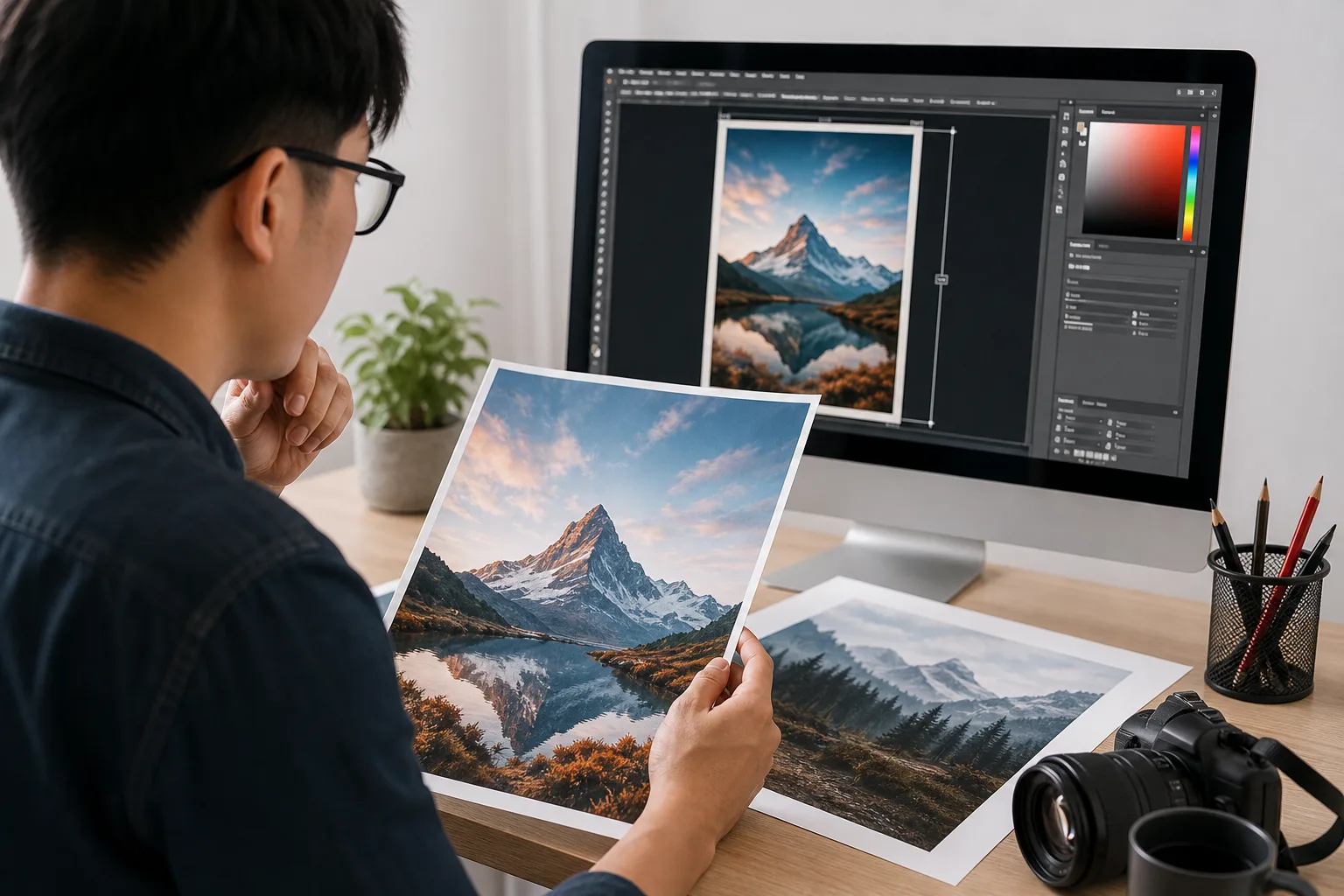
Độ phân giải (DPI – dots per inch) là thông số kỹ thuật bị hiểu sai nhiều nhất khi chuẩn bị file in poster. Nhiều người mặc định nghĩ rằng cứ phải 300 dpi mới đủ tốt, nhưng thực tế không đơn giản như vậy – yêu cầu DPI phụ thuộc trực tiếp vào kích thước poster và khoảng cách mà người xem đứng nhìn.
Nguyên tắc chung về DPI theo kích thước in:
- Poster nhỏ xem gần (A3, A2, A1 – trưng trong phòng, trên quầy kệ): cần 150–300 dpi để ảnh rõ nét khi nhìn từ khoảng cách 30–60cm
- Poster trung bình (60x90cm, 70x100cm – treo tường, cửa hàng): 100–150 dpi là đủ
- Poster lớn và banner xem xa (từ 1m x 1.5m trở lên, treo cao hoặc ngoài trời): 72–100 dpi hoàn toàn chấp nhận được vì mắt người không phân biệt được chi tiết hạt ảnh từ xa
Cách kiểm tra DPI thực tế của ảnh trong Photoshop: vào Image > Image Size, bỏ tích chọn Resample, sau đó nhìn vào ô Resolution. Nếu con số hiện ra ở kích thước in mong muốn đạt yêu cầu tối thiểu, ảnh đó dùng được – nếu chưa đủ mà bạn tích Resample để tăng lên thì ảnh chỉ bị “phình to” chứ không thêm chi tiết thật.
Một điểm quan trọng: file vector (AI, EPS, PDF vector) không phụ thuộc vào DPI. Logo, chữ, hình minh họa dạng vector sẽ sắc nét ở bất kỳ kích thước nào. Vì vậy, nếu poster của bạn chủ yếu là chữ và đồ họa vector, bạn không cần lo về DPI – chỉ cần chú ý đến ảnh bitmap (JPEG, PNG) được nhúng vào trong đó.
3. Thiết Lập Màu CMYK Và Những Lưu Ý Về Màu Sắc Khi In
Màn hình máy tính và điện thoại hiển thị màu theo hệ RGB (Red – Green – Blue), trong khi máy in sử dụng hệ CMYK (Cyan – Magenta – Yellow – Black). Đây là hai hệ màu hoàn toàn khác nhau về cách tạo màu, và khi bạn gửi file RGB cho nhà in mà không chuyển đổi, phần mềm RIP của máy in sẽ tự động chuyển sang CMYK – kết quả thường là màu bị tối hơn, bão hòa kém hơn, đặc biệt các màu xanh dương rực và đỏ cam sẽ bị lệch rõ rệt.
Cách chuyển chế độ màu:
- Trong Adobe Illustrator: vào File > Document Color Mode > CMYK Color
- Trong Adobe Photoshop: vào Image > Mode > CMYK Color
Sau khi chuyển, bạn có thể thấy màu trên màn hình thay đổi nhẹ – đó là màu thật mà máy in sẽ tái hiện, không phải lỗi phần mềm.
Lưu ý đặc biệt về màu đen:
- Chữ và đường kẻ đen: luôn dùng C0 M0 Y0 K100 (đen thuần). Nếu dùng rich black cho chữ nhỏ, mực 4 màu chồng lên nhau dễ bị nhòe, chữ trông không sắc cạnh
- Nền đen lớn (poster nền tối toàn bộ): có thể dùng rich black C60 M40 Y40 K100 để nền trông đậm và sâu hơn, tránh hiện tượng nền đen bị nhạt hoặc có vùng xám
Nếu màu nhận diện thương hiệu (brand color) của bạn yêu cầu độ chính xác cao, hãy hỏi trước nhà in về color profile họ đang dùng – thông thường là Fogra39 cho in offset tại châu Âu và Việt Nam, hoặc SWOP cho một số nhà in kỹ thuật số. Điều chỉnh profile trong file sẽ giúp màu thành phẩm sát với thiết kế hơn đáng kể.
4. Bleed Và Safe Zone: Vùng Cần Thiết Để Không Bị Cắt Mất Nội Dung
Bleed (vùng tràn lề) và safe zone (vùng an toàn) là hai khái niệm kỹ thuật mà người thiết kế mới thường bỏ qua, nhưng nhà in nào cũng đòi hỏi. Hiểu đúng hai khái niệm này sẽ giúp bạn tránh tình huống poster in xong bị viền trắng xung quanh hoặc bị cắt mất một phần logo, chữ quan trọng.
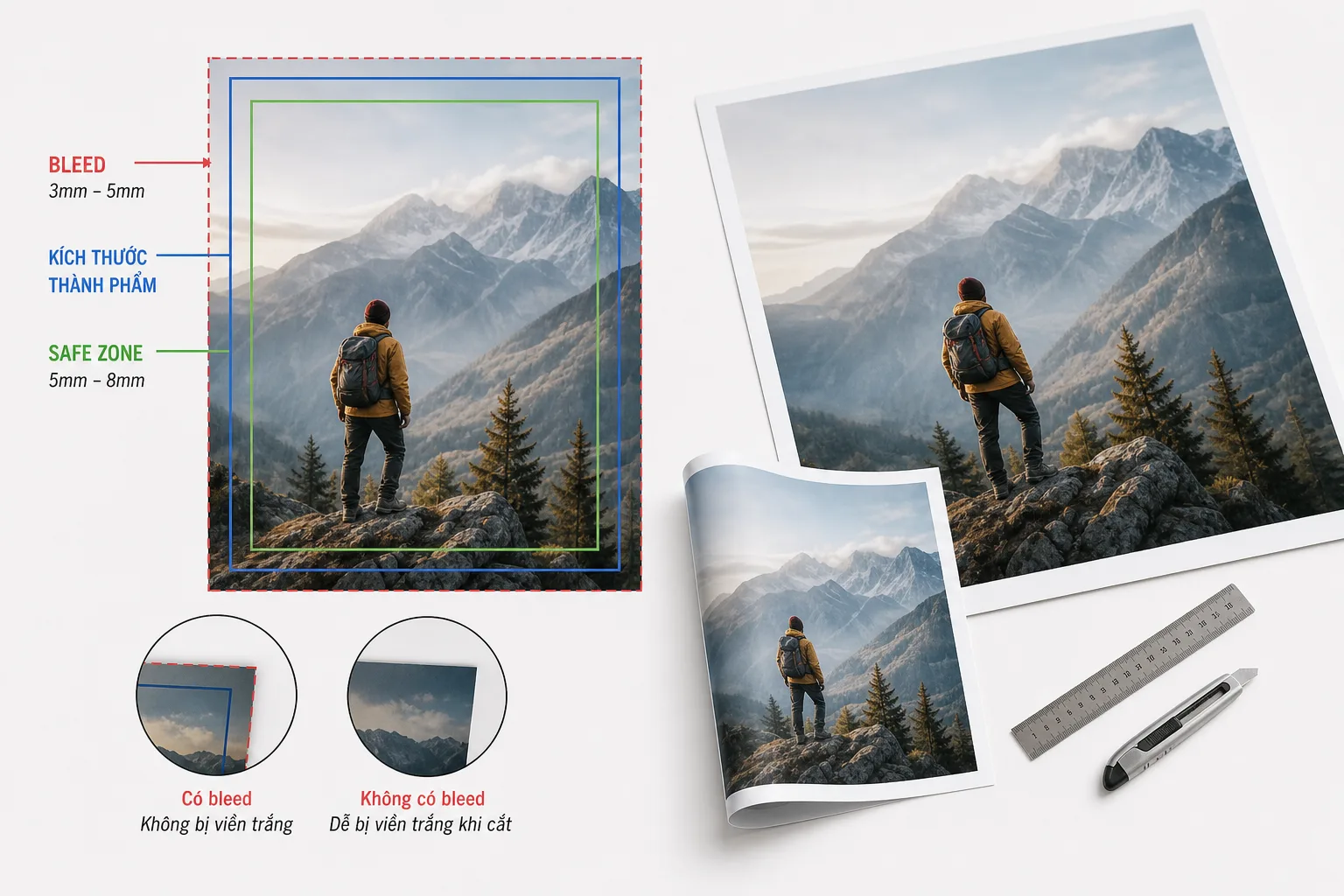
Bleed là phần mở rộng ra ngoài kích thước thành phẩm để máy cắt có dư địa điều chỉnh. Khi dao cắt hạ xuống, nó không thể đảm bảo chính xác tuyệt đối từng tờ – sai lệch 1–2mm là bình thường. Nếu nền màu hoặc hình ảnh chỉ vừa đến mép, chỗ dao cắt hơi lệch vào trong sẽ để lộ viền trắng của giấy hoặc vật liệu.
Safe zone là vùng bạn phải giữ toàn bộ nội dung quan trọng bên trong – thường cách mép thành phẩm ít nhất 5mm. Bất kỳ chữ, số điện thoại, logo nào đặt quá gần mép đều có nguy cơ bị cắt vào.
| Thông số | Poster nhỏ (≤A1) | Poster lớn (≥60x90cm) |
|---|---|---|
| Bleed mỗi cạnh | 3mm | 5mm |
| Safe zone (nội dung cách mép) | 5mm | 8–10mm |
| Kích thước file cần gửi | Kích thước thật + bleed 2 chiều | Kích thước thật + bleed 2 chiều |
Cách thiết lập bleed khi xuất file:
- Trong Illustrator: khi xuất PDF, vào mục Marks and Bleeds, nhập 3mm (hoặc 5mm tùy yêu cầu nhà in) vào ô Bleed
- Trong Photoshop: tăng kích thước canvas thêm 6mm mỗi chiều (3mm mỗi cạnh) so với kích thước thành phẩm thực, sau đó fill màu hoặc kéo hình nền ra đến rìa canvas mới
5. Yêu Cầu File Theo Từng Chất Liệu: PP, Decal Và Giấy Couche
Mỗi chất liệu in poster có đặc điểm sản xuất khác nhau, dẫn đến yêu cầu file cũng có những điểm cần lưu ý riêng. Gửi đúng file theo đúng chất liệu sẽ giúp thành phẩm đạt chất lượng tốt nhất mà quy trình đó có thể làm được. Để hiểu sâu hơn về đặc điểm từng loại vật liệu, bạn có thể đọc thêm bài so sánh chất liệu in poster PP, decal và giấy couche.
PP (phim cán, in khổ lớn):
PP thường được in bằng máy in phun khổ lớn. Độ phân giải 72–100 dpi ở kích thước thật là đủ dùng. Tuy nhiên, nếu poster PP có nhiều text nhỏ hoặc logo chi tiết, nên xuất PDF vector hoặc giữ các element này dạng vector thay vì rasterize, để chữ và đường kẻ sắc nét dù in lớn.
Decal (tự dính, trong suốt hoặc trắng đục):
Điểm đặc biệt với decal trong suốt: nền file phải là transparent (trong suốt), không tự thêm nền trắng vì màu trắng sẽ được in thành lớp mực trắng riêng hoặc hiển thị đúng theo chất liệu. Nếu bạn tự thêm nền trắng vào file, thành phẩm sẽ bị nền trắng che hết phần “trong” mà bạn muốn giữ. Với decal trắng đục thì thiết kế bình thường như các loại khác.
Giấy couche (100–300gsm, in offset hoặc in kỹ thuật số):
Đây là chất liệu đòi hỏi file kỹ thuật cao nhất trong ba loại. Yêu cầu dpi tối thiểu là 150–300 dpi vì poster giấy couche thường xem gần. Nhà in offset thường yêu cầu file PDF xuất từ Illustrator hoặc InDesign, với bleed đầy đủ và font đã outline. Giấy couche tái hiện màu sắc rõ nét và sắc sảo hơn PP, nên nếu file màu sai, sự lệch màu sẽ thể hiện rõ hơn trên thành phẩm.
6. Cách Xuất File AI Và PDF Đúng Chuẩn Gửi Nhà In
Sau khi đã thiết lập đúng màu, DPI và bleed, bước cuối cùng là xuất file đúng cách để file gửi đi không bị lỗi tại nhà in. Đây là bước nhiều người làm vội và bỏ sót các thiết lập quan trọng.
Outline font (chuyển chữ thành đường dẫn): Trước khi xuất, vào Type > Select All Type Objects, sau đó Type > Create Outlines. Thao tác này chuyển toàn bộ chữ thành hình dạng vector, loại bỏ hoàn toàn sự phụ thuộc vào font. Nhà in không cần có font bạn dùng và không thể bị lỗi font. Lưu ý: sau khi outline, bạn không chỉnh sửa chữ được nữa – vì vậy hãy giữ lại file AI gốc chưa outline.
Embed hình ảnh: Trong panel Links, chọn tất cả ảnh đang ở trạng thái link ngoài và nhấn Embed. Hoặc khi xuất PDF, đảm bảo tích chọn Embed All Images để file PDF tự chứa mọi hình, không phụ thuộc vào đường dẫn thư mục trên máy bạn.
Xuất PDF đúng preset: Dùng preset PDF/X-1a:2001 (phổ biến cho in offset, màu CMYK flat) hoặc PDF/X-4 (hỗ trợ transparency, phù hợp file phức tạp hơn). Tránh xuất PDF theo preset Smallest File Size hoặc Acrobat 4 vì các preset này thường nén ảnh và có thể làm mất bleed.
Sau khi xuất xong, mở file PDF bằng Adobe Acrobat để kiểm tra: kích thước trang có đúng với kích thước thật cộng bleed không, màu có hiển thị đúng không, và chữ có bị mất không.
7. Checklist Nhanh Trước Khi Gửi File Cho Nhà In
Dưới đây là danh sách kiểm tra nhanh để bạn rà soát một lần cuối trước khi gửi file – đặc biệt hữu ích khi làm việc gấp hoặc khi bàn giao file cho người khác gửi thay. Các bước kiểm tra trước khi nhận poster in xong cũng quan trọng không kém để đảm bảo thành phẩm đúng yêu cầu.
Checklist chuẩn bị file in poster:
- ☐ Kích thước file đúng: bằng kích thước thành phẩm cộng thêm bleed (3–5mm mỗi cạnh)
- ☐ Chế độ màu CMYK: kiểm tra trong Document Color Mode (AI) hoặc Image Mode (PS)
- ☐ Độ phân giải ảnh bitmap đủ: tối thiểu 150 dpi cho poster nhỏ, 72–100 dpi cho poster lớn xem xa
- ☐ Đã outline toàn bộ font: không còn text object nào trong file gửi đi
- ☐ Đã embed tất cả hình ảnh: không còn link ngoài nào trong panel Links
- ☐ Nền màu/hình ảnh chạy đến hết vùng bleed: không để viền trắng tại mép canvas
- ☐ Toàn bộ nội dung quan trọng nằm trong safe zone: cách mép thành phẩm ít nhất 5mm
- ☐ Màu đen chữ là K100: không dùng rich black cho text nhỏ
- ☐ Định dạng xuất đúng yêu cầu nhà in: thường là PDF/X-1a hoặc AI có kèm hình nhúng
- ☐ Đã kiểm tra lại file PDF bằng Acrobat: xác nhận kích thước trang, bleed và màu
| Hạng mục | Poster PP | Poster Decal | Poster Giấy Couche |
|---|---|---|---|
| DPI tối thiểu | 72–100 | 72–150 | 150–300 |
| Bleed cần thiết | 3–5mm | 3mm | 3mm |
| Định dạng ưu tiên | PDF/AI | PDF/AI | PDF (PDF/X-1a) |
| Lưu ý đặc biệt | Vector cho text | Nền transparent nếu trong | Profile Fogra39 |
| Font | Outline | Outline | Outline |
Bảng tóm tắt trên giúp bạn tra nhanh theo từng loại chất liệu mà không cần đọc lại toàn bộ hướng dẫn mỗi lần chuẩn bị file mới.


